
- ¿Para qué nos sirve esta funcionalidad?
- Paso 1: Crear el recurso de Application Insights en Azure
- Paso 2: Habilitar la funcionalidad en Dynamics 365
- Paso 3: Configurar los entornos
- Paso 4: Configurar los tipos de telemetría a emitir
- ¿Cómo consultar los datos en Application Insights?
- Acceder al log desde Azure Portal
- Ejemplos de consultas útiles
- Consideraciones de costos
- ¿Por qué es importante este cambio en 10.0.44?
- Conclusión
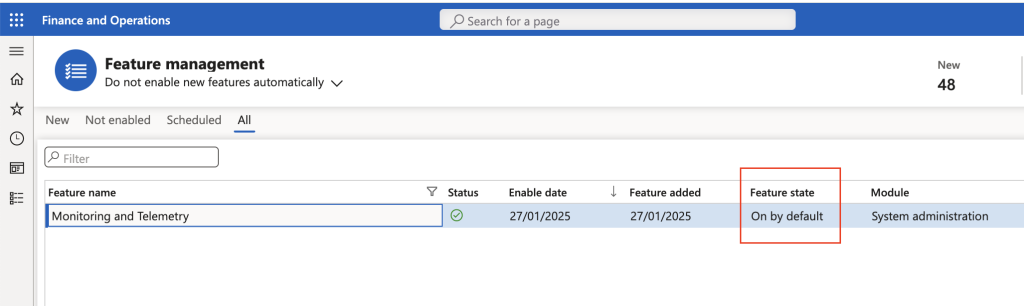
Hoy quiero hablarte de una funcionalidad de Microsoft Dynamics 365 Finance and Operation que, al revisarla esta semana, me ha sorprendido gratamente. En la versión 10.0.44, esta característica ya viene activada por defecto. Así es: Microsoft nos está diciendo claramente “el momento ha llegado, ¡es hora de usarla!”
Este cambio no es menor. Cuando una funcionalidad pasa de estar disponible opcionalmente a estar activa por defecto, es una señal clara de madurez y confianza por parte de Microsoft. Es su forma de decirnos: “esto ya no es una prueba, es parte del estándar”.
¿Para qué nos sirve esta funcionalidad?
La funcionalidad de Supervisión y Telemetría (Monitoring and Telemetry) en Microsoft Dynamics 365 Finance and Operations es como tener un panel de control que te muestra en tiempo real cómo está funcionando tu sistema. Te permite detectar errores, cuellos de botella, o comportamientos inusuales antes de que se conviertan en problemas graves.
| Funciona de la mano con Application Insight, un servicio dentro de Azure que nos permite capturar diferentes tipos de eventos que ocurren en nuestro sistema. |  |
Desde Microsoft Dynamics 365 Finance and Operations tendremos la capacidad de poder enviar diferentes tipos de eventos hacia Application Insights en tiempo real.
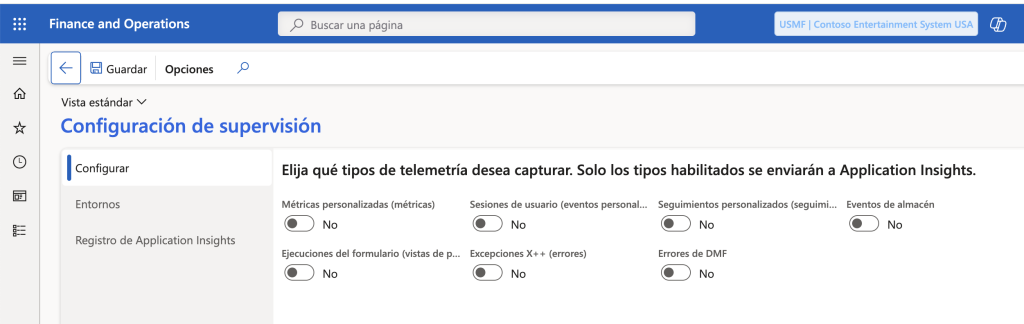
Estos eventos son:
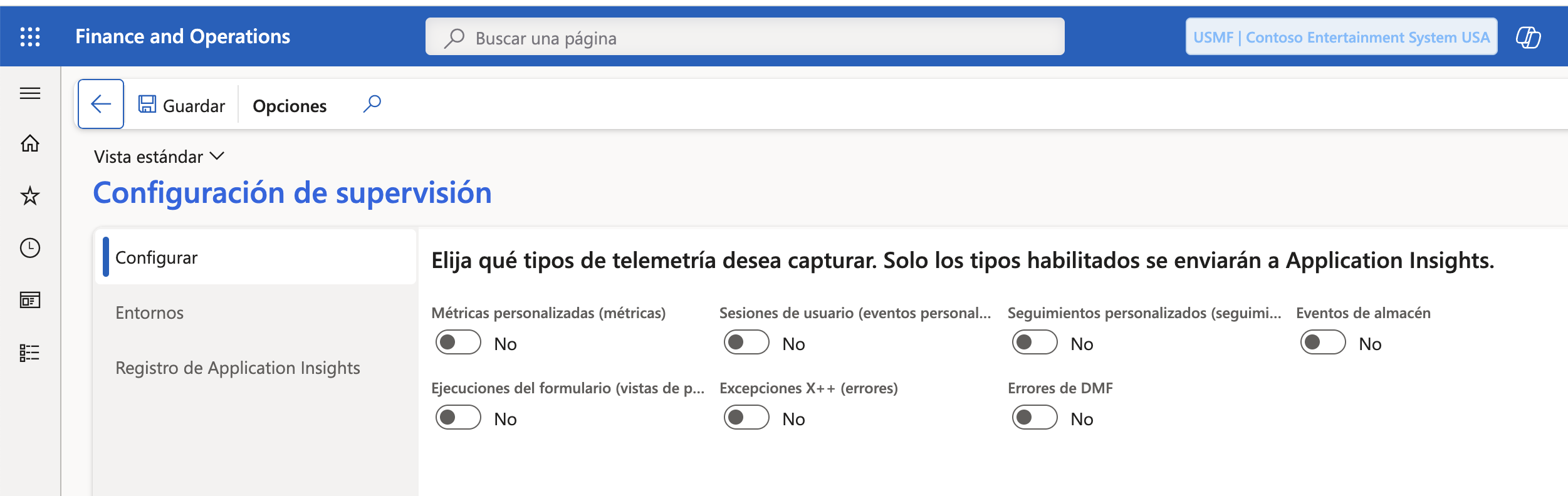
- Ejecuciones de Formularios (vistas de Páginas)
- Sesiones de Usuarios (Eventos Personalizados)
- Excepciones X++ (Errores)
- Seguimientos personalizados
- Errores DMF
- Eventos de Almacén
- Metricas Personalizables
Cómo configurar esta funcionalidad y sacarle el máximo rendimiento
Para poder sacarle rendimiento a esta funcionalidad vamos a necesitar crear un recurso de Application Insights en nuestro entorno de Azure. A continuación te explico paso a paso cómo hacerlo.
Paso 1: Crear el recurso de Application Insights en Azure
- Inicia sesión en el Portal de Azure (portal.azure.com).
- Haz clic en Crear un recurso.
- Dentro de la categoría Supervisión y diagnóstico, selecciona Application Insights.
- Completa los datos del recurso: nombre, suscripción, grupo de recursos y región.
- Asegúrate de asociarlo a un Log Analytics Workspace (recurso basado en workspace). Si no tienes uno, deberás crearlo antes.
- Haz clic en Revisar y crear, y luego en Crear.
Una vez creado el recurso, en el panel de información general encontrarás dos datos clave que necesitarás más adelante:
- Instrumentation Key (clave de instrumentación)
- Connection String (cadena de conexión) — Microsoft recomienda usar esta opción preferentemente
Paso 2: Habilitar la funcionalidad en Dynamics 365
En la versión 10.0.44 esta funcionalidad ya viene habilitada por defecto. Si estás en una versión anterior, sigue este paso.
- En Dynamics 365 Finance & Operations, abre el espacio de trabajo Administración de características (Feature Management).
- Busca la característica Monitoring and Telemetry.
- Selecciónala y haz clic en Habilitar.
Paso 3: Configurar los entornos
- Ve a Administración del sistema > Configuración > Parámetros de supervisión y telemetría.
- En la pestaña Entornos, crea un registro por cada entorno del que quieras capturar telemetría (desarrollo, pruebas, producción).CampoDescripciónID de entornoEl identificador único del entorno (lo encuentras en LCS, en el resumen del entorno)Modo de entornoIndica si es desarrollo, pruebas o producción
- En la pestaña Registro de Application Insights, crea un registro por cada modo de entorno configurado.CampoDescripciónModo de entornoDesarrollo, pruebas o producciónInstrumentation KeyLa clave de instrumentación del recurso de AzureConnection StringLa cadena de conexión (tiene prioridad sobre la Instrumentation Key)
💡 Tip: Al registrar todos tus entornos aquí, te aseguras de que cuando hagas un database refresh entre entornos, esta configuración también se sincronice automáticamente.
Paso 4: Configurar los tipos de telemetría a emitir
- En los Parámetros de supervisión y telemetría, ve a la pestaña Configurar.
- Activa los tipos de telemetría que quieres enviar a Application Insights.
Aquí puedes ser selectivo. No es necesario capturar todo: enfócate en lo que más valor aporte a tu operación. Activar todo puede generar grandes volúmenes de datos y aumentar los costos de almacenamiento en Azure.
¿Cómo consultar los datos en Application Insights?
Una vez configurado todo y con datos fluyendo, puedes consultar la información usando el lenguaje de consulta KQL (Kusto Query Language).
Acceder al log desde Azure Portal
- En el Portal de Azure, abre tu recurso de Application Insights.
- En el menú de Supervisión, selecciona Registros (Logs).
- En la pestaña de nueva consulta, escribe tu KQL.
Ejemplos de consultas útiles
Ver los últimos 100 seguimientos:
kql
traces
| take 100
Formularios más utilizados:
kql
pageViews
| summarize count() by name
| top 20 by count_
Formularios más lentos:
kql
pageViews
| summarize avg(duration) by name
| top 20 by avg_duration desc
Errores X++ recientes:
kql
exceptions
| where timestamp > ago(24h)
| order by timestamp desc
💡 Microsoft publica consultas KQL de ejemplo en su repositorio oficial de GitHub: Dynamics-365-FastTrack-FSCM-Telemetry-Samples.
Consideraciones de costos
Es importante tener en cuenta que almacenar telemetría en Application Insights tiene un costo. Microsoft no recopila esta telemetría para soporte ni para sus propios reportes: los datos son propiedad del cliente y se almacenan en tu suscripción de Azure.
Algunos datos de referencia:
- Nivel gratuito: 5 GB/mes de ingesta de datos
- Cap diario recomendado: 160 MB/día
- Costo aproximado: ~$2.76 USD por GB adicional
Para estimar tus costos, puedes usar la calculadora de precios de Azure Monitor.
Recomendación: Sé selectivo con los tipos de telemetría que activas. Define bien qué quieres monitorear y activa solo eso. La calidad de la información es más valiosa que la cantidad.
¿Por qué es importante este cambio en 10.0.44?
El hecho de que Microsoft haya activado esta funcionalidad por defecto en la versión 10.0.44 es una señal muy clara de la dirección que está tomando la plataforma:
- Observabilidad nativa: La telemetría deja de ser un “extra” opcional y pasa a ser parte del estándar de operación.
- Proactividad: En lugar de esperar a que los usuarios reporten problemas, los administradores pueden detectarlos antes de que impacten la operación.
- Optimización de licencias: Con datos reales de uso, es posible identificar usuarios con licencias asignadas que no están siendo utilizadas correctamente.
- Integración con el ecosistema Azure: Application Insights se integra con Azure Monitor, Azure Data Explorer, y herramientas ITSM como ServiceNow, ampliando las posibilidades de análisis.
Conclusión
La funcionalidad de Supervisión y Telemetría en Dynamics 365 Finance & Operations es una herramienta poderosa que, con la llegada de la versión 10.0.44, ya no tiene excusas para no estar en uso. La integración con Azure Application Insights nos da visibilidad en tiempo real del comportamiento de nuestra plataforma, y con KQL podemos construir dashboards y alertas que transformen esos datos en decisiones.
Si aún no la tienes configurada en tus entornos, este es el momento. El esfuerzo de configuración es mínimo comparado con el valor que aporta.
¿Ya estás usando Supervisión y Telemetría en tu organización? ¿Qué tipos de telemetría te han resultado más útiles? Déjame tu comentario abajo.
Referencias: