

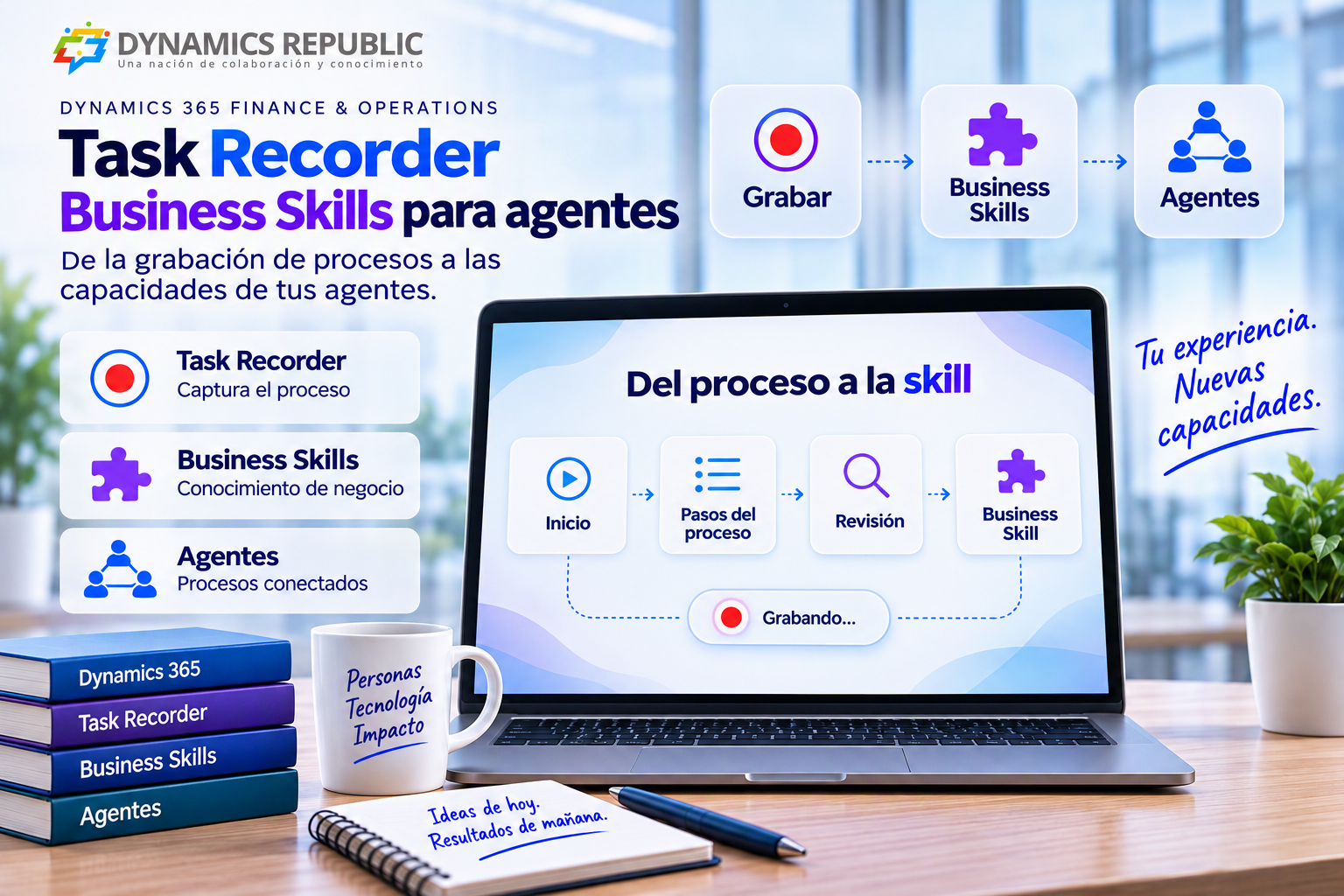
En resumen: Microsoft ha presentado (en preview) las Business Skills para Dynamics 365 Finance & Operations: instrucciones reutilizables que enseñan a los agentes de IA cómo se hace el trabajo en tu organización. Y una de las formas de crearlas es… con el Task Recorder. Sí, el mismo que muchos teníamos olvidado en un rincón del menú de configuración.
Un viejo conocido que vuelve por la puerta grande
Si llevas unos años en el mundo Dynamics, seguro que tienes una relación especial con el Task Recorder. Fue la estrella de muchos proyectos: grabábamos procesos para generar guías de tareas, documentación de usuario en Word, casos de prueba para RSAT y librerías de procesos de negocio en Lifecycle Services (LCS). Era la herramienta que todo consultor funcional abría en la fase de diseño y en la de formación.
Pero, poco a poco, fue quedando en segundo plano. LCS empezó a perder protagonismo frente a Power Platform Admin Center, la documentación se movió a otros formatos y el Task Recorder pasó a ser ese botón que solo usábamos de vez en cuando para preparar un test de regresión.
Por eso, lo que más me ha gustado de esta novedad es precisamente esto: el Task Recorder vuelve a estar en el centro de la innovación, ahora como puente directo entre el conocimiento de los usuarios clave y los agentes de IA. Lo que antes era una grabación para humanos (una guía, un documento) ahora se convierte en una instrucción para un agente.
¿Qué son las Business Skills?
Una Business Skill es un conjunto reutilizable de instrucciones que captura cómo se hace el trabajo en las aplicaciones de Finance & Operations: políticas, terminología, reglas de aprobación, prácticas por entidad legal, gestión de excepciones y guía paso a paso de tareas. En lugar de repetir esa misma guía dentro de las instrucciones de cada agente, la defines una vez y la compartes por rol de seguridad y entidad legal.
Los agentes pueden consumir estas skills a través de dos vías:
- Dynamics 365 ERP MCP server, disponible para clientes compatibles con MCP como Copilot Studio, Microsoft Foundry o Visual Studio Code.
- Business Applications en Work IQ, para experiencias de Copilot y agentes que usan Work IQ.
Hay dos tipos de skills:
| Tipo | Qué es |
|---|---|
| Built-in | Objetos del AOT creados por Microsoft, ISVs o desarrolladores del cliente, desplegados con el paquete de la solución. |
| Custom | Creadas por los propios usuarios desde la aplicación para describir procesos específicos de la organización. |
Cómo las usa el agente
Cada skill tiene una descripción que le indica al agente cuándo aplica. El agente compara esa descripción con la tarea que tiene entre manos, recupera las instrucciones relevantes (en el MCP server, mediante la herramienta iq_read_skill) y las añade a su contexto. Siempre obtiene la última versión disponible en el entorno.
Un punto clave, sobre todo para quienes trabajamos en entornos regulados: las skills solo aportan guía. No cambian las herramientas, entidades, páginas ni permisos disponibles. Los roles de seguridad del usuario autenticado siguen gobernando el acceso. Es decir, una skill no es una puerta trasera para saltarse la segregación de funciones.
Tres formas de crear una Business Skill
Microsoft ofrece tres caminos:
- Desde la página Business skills (preview) en System administration > Setup, escribiendo nombre, descripción e instrucciones en Markdown (con pestaña de vista previa) y, opcionalmente, archivos de apoyo en Resources.
- Con el Task Recorder, grabando el proceso mientras lo ejecutas.
- Con ayuda de un agente: haces la tarea con un agente conectado al MCP server, la refinas conversando y le pides que la convierta en una skill parametrizada y reutilizable.
Las tres son interesantes, pero la segunda es la que me ha hecho sonreír.
Paso a paso: de una grabación a una skill
El flujo es muy sencillo y cualquier usuario funcional que haya usado el Task Recorder lo reconocerá al instante:
- Ve a Configuración (el engranaje) > Task recorder.
- Selecciona Create recording e introduce un nombre y una descripción. Ojo aquí: el nombre se convertirá en el nombre de la skill y la descripción en la descripción de la skill, así que escríbela pensando en el agente (cuándo debe usarla y para qué).
- Pulsa Start, ejecuta el proceso con normalidad y, al terminar, pulsa Stop.
- En el panel Your recording is ready verás las opciones de siempre (Save to this PC, Save to Lifecycle Services, Export as Word document, Save as developer recording)… y una nueva: Save as business skill.
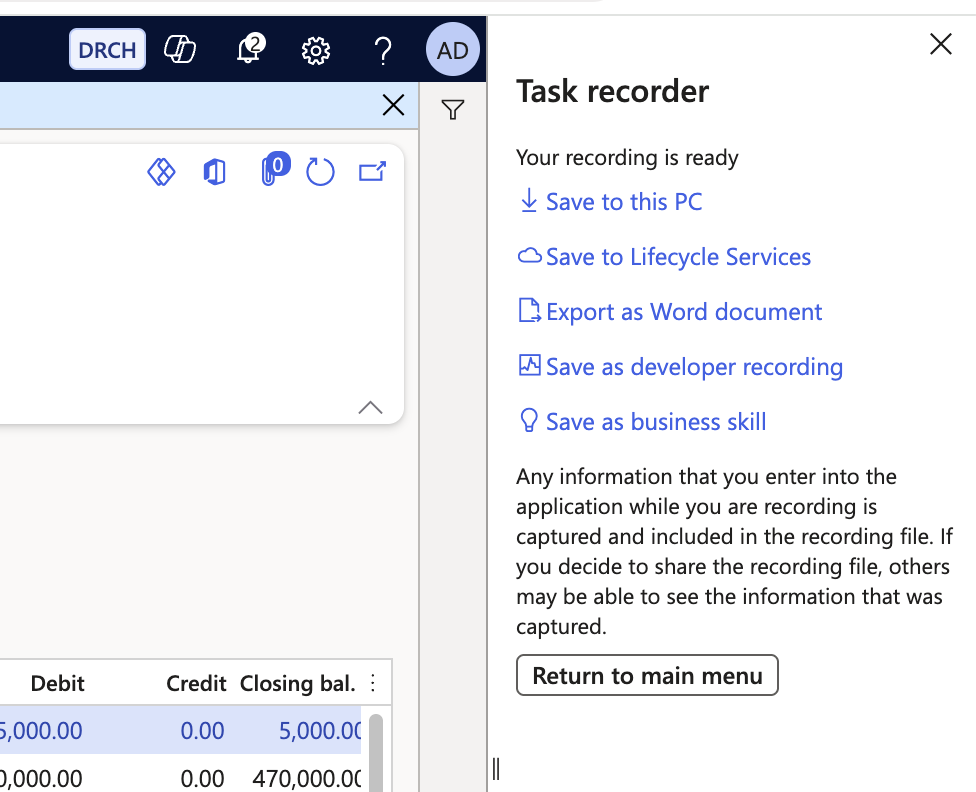
La nueva opción Save as business skill junto a las salidas clásicas del Task Recorder.
- Se abre el panel Create business skill, donde puedes revisar el nombre, la versión, la descripción y las instrucciones generadas automáticamente en Markdown a partir de los pasos grabados.
- Selecciona Save o Save and open. Una vez guardada, podrás añadir recursos de apoyo.
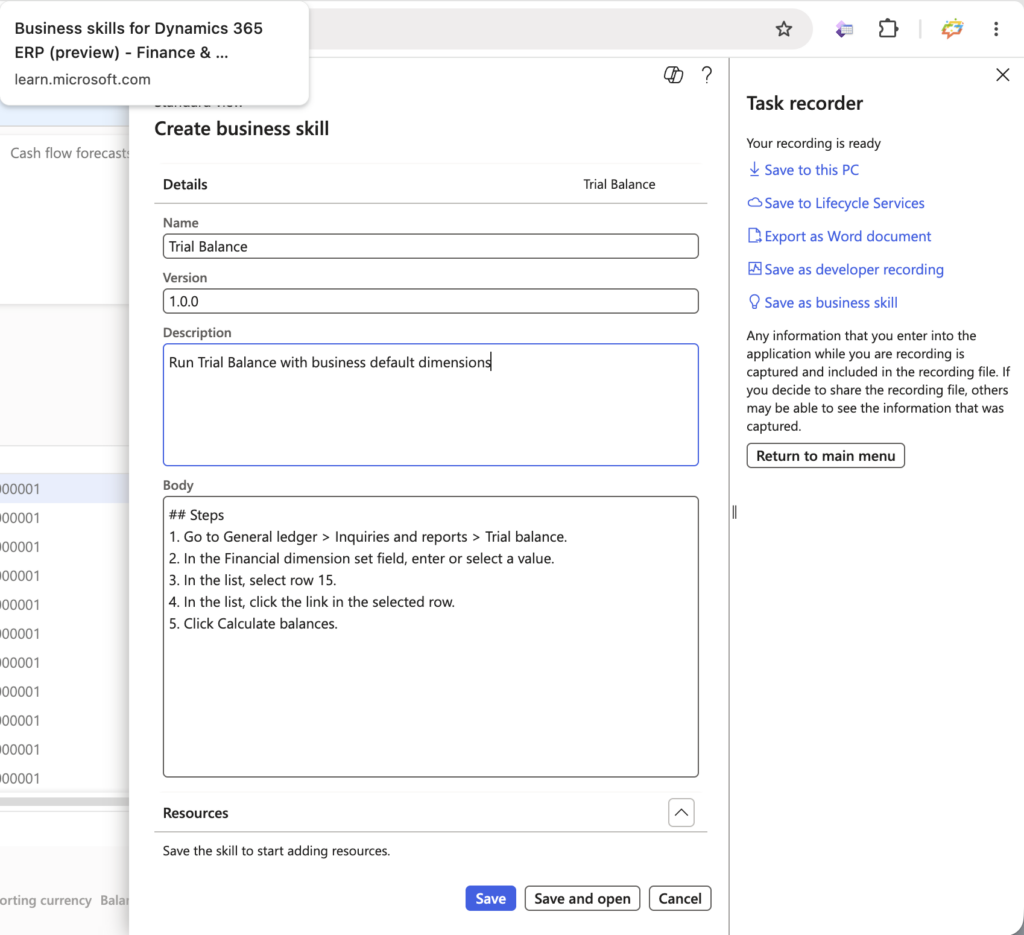
El panel Create business skill con las instrucciones generadas a partir de la grabación del Trial Balance.
En mi prueba grabé algo tan cotidiano como ejecutar el Trial Balance con un conjunto de dimensiones financieras por defecto. El resultado es una skill con versión 1.0.0, la descripción “Run Trial Balance with business default dimensions” y un cuerpo con los pasos: ir a General ledger > Inquiries and reports > Trial balance, seleccionar el Financial dimension set, elegir la fila y pulsar Calculate balances.
Mi consejo: la grabación es el punto de partida, no el final
Aquí viene la parte importante. Las instrucciones generadas son literalmente lo que grabaste, y eso incluye pasos como “In the list, select row 15”. Para un humano siguiendo una guía tiene sentido; para un agente es una instrucción frágil. Antes de compartir la skill, te recomiendo refinarla:
- Parametriza en lugar de fijar valores: “selecciona la cuenta principal indicada por el usuario” en vez de “fila 15”.
- Añade contexto de negocio que la grabación no captura: por qué se hace, qué validar, qué excepciones existen, qué entidades legales aplican.
- Haz que el agente confirme estructuras y nombres de objetos en lugar de adivinarlos.
- Escala la seguridad al riesgo: favorece pasos de lectura y borrador, y exige confirmación antes de registrar o actualizar datos.
- Referencia objetos del ERP, no nombres de herramientas MCP.
- Escribe una descripción precisa, con frases que la activen y también los casos en los que no aplica.
En otras palabras: el Task Recorder te da el esqueleto del proceso en segundos, y el conocimiento del usuario clave le pone el músculo.
Compartir y gobernar
Para compartir skills necesitas el rol Business skill maintainer. Desde la skill, en Manage access, puedes compartirla solo para ti (Owner only), con roles concretos (solo los que tú tienes asignados) o con todos (Everyone, reservado a administradores del sistema), y limitarla a todas o a determinadas entidades legales. También puedes transferir la propiedad con Change owner.
Si editas una skill built-in, su origen pasa a Built-in (modified) y deja de actualizarse cuando se redespliega la versión base. Tú pasas a ser responsable de probarla y mantenerla, y siempre puedes volver al original con Restore.
Requisitos previos
- Que el entorno cumpla los prerrequisitos del Dynamics 365 ERP MCP server.
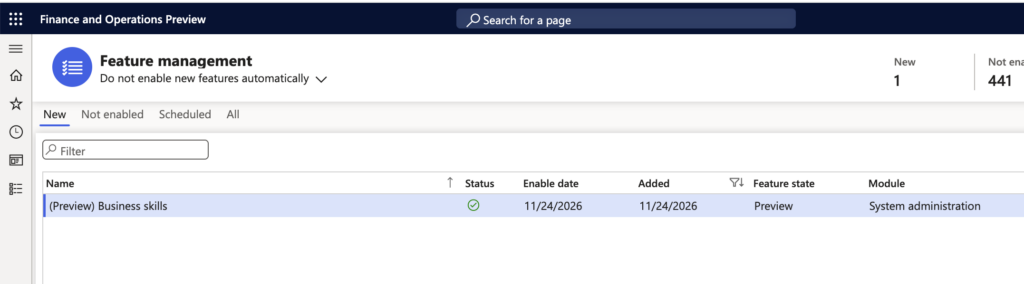
- Activar Business skills (preview) en Feature management.
- Para usarlas desde Work IQ, tener configurado Business Applications en Work IQ.
- Para compartir con roles de seguridad, el rol Business skill maintainer.
Por qué esto importa (especialmente en entornos regulados)
Trabajando en un entorno GxP, lo que más valoro de este enfoque es que convierte el conocimiento tácito de los usuarios clave en algo explícito, versionado y gobernado. Durante años hemos usado el Task Recorder para documentar procesos validados; ahora esas mismas grabaciones pueden convertirse en la guía que siguen los agentes, sin otorgarles más permisos de los que ya tiene el usuario.
Eso sí, no olvidemos la parte de uso responsable: las skills deben usarse solo para procesos legítimos, nunca para saltarse aprobaciones, controles o requisitos de cumplimiento. La organización es dueña de su contenido, debe revisarlas antes de compartirlas y mantenerlas al día, y la salida del agente siempre debe revisarse antes de confiar en ella. Y por supuesto, nada de datos sensibles, personales o confidenciales dentro de una skill.
Conclusión
Hay algo muy bonito en ver cómo una herramienta que muchos dábamos por amortizada se convierte en una de las formas más naturales de enseñar a la IA cómo trabaja tu negocio. El Task Recorder siempre fue el puente entre el usuario y la documentación; ahora es el puente entre el usuario y el agente.
Mi recomendación: activa la feature en un entorno de pruebas, coge tres o cuatro procesos que tus usuarios ejecutan cada semana, grábalos, refínalos y pruébalos con un agente en Copilot Studio o VS Code a través del MCP server. Te sorprenderá lo rápido que pasas de “grabar una guía” a “tener un agente que sabe hacerlo”.
Referencia: Business skills for Dynamics 365 ERP (preview) – Microsoft Learn
Funcionalidad en preview: la documentación y el comportamiento pueden cambiar antes de la disponibilidad general.